Tra memoria, stili di scrittura, Artifacts, connettori e Dispatch, Claude può diventare uno strumento di lavoro vero e proprio, utile a utenti, sviluppatori e team aziendali che vogliono risparmiare tempo sulle attività ripetitive e smettere di riscrivere sempre le stesse istruzioni.
Il punto è che molte di queste funzioni non saltano subito all’occhio: spesso sono nascoste nelle impostazioni, sotto voci come Capabilities, Connectors o Co-work, e vanno attivate a mano.
La prima voce da controllare è la memoria di Claude. Serve a conservare preferenze, indicazioni ricorrenti e dettagli utili tra una chat e l’altra. In base a quanto riportano documentazione e guide d’uso del servizio, si può attivare da Settings > Capabilities, scegliendo “Generate memory from chat history” quando l’opzione è disponibile per il proprio account.
Da quel momento Claude può ricordare, entro i limiti fissati dalla piattaforma, come l’utente preferisce ricevere le risposte, quali formati usa più spesso o quali istruzioni non vuole ripetere ogni volta.
Il sistema funziona su più livelli. C’è la memoria della singola conversazione, che resta dentro la chat aperta. Poi c’è la memoria di progetto, utile quando si lavora su un dossier, su un’applicazione o su un flusso editoriale preciso. Infine c’è la memoria globale, quella che accompagna l’utente nelle interazioni generali con Claude.
Ed è anche la parte più sensibile. Un professionista può chiedere all’assistente di ricordare che vuole risposte brevi, codice commentato in un certo modo o report sempre con la stessa struttura. Proprio per questo, però, è bene controllare spesso cosa è stato salvato in Settings > Capabilities > Memory, dove si possono modificare o cancellare le informazioni registrate.
Stile personalizzato: insegnare a Claude a scrivere con la propria voce
Un’altra funzione ancora poco usata è Use Style. Permette di creare profili di scrittura partendo da testi già prodotti dall’utente. Il meccanismo è semplice: invece di ricevere risposte con un tono generico, Claude analizza esempi come email, post LinkedIn, relazioni interne o note tecniche, e prova a riprodurre lessico, ritmo e struttura delle frasi. Non è una copia automatica, ma una regolazione del tono. Per chi scrive molto, può fare la differenza.
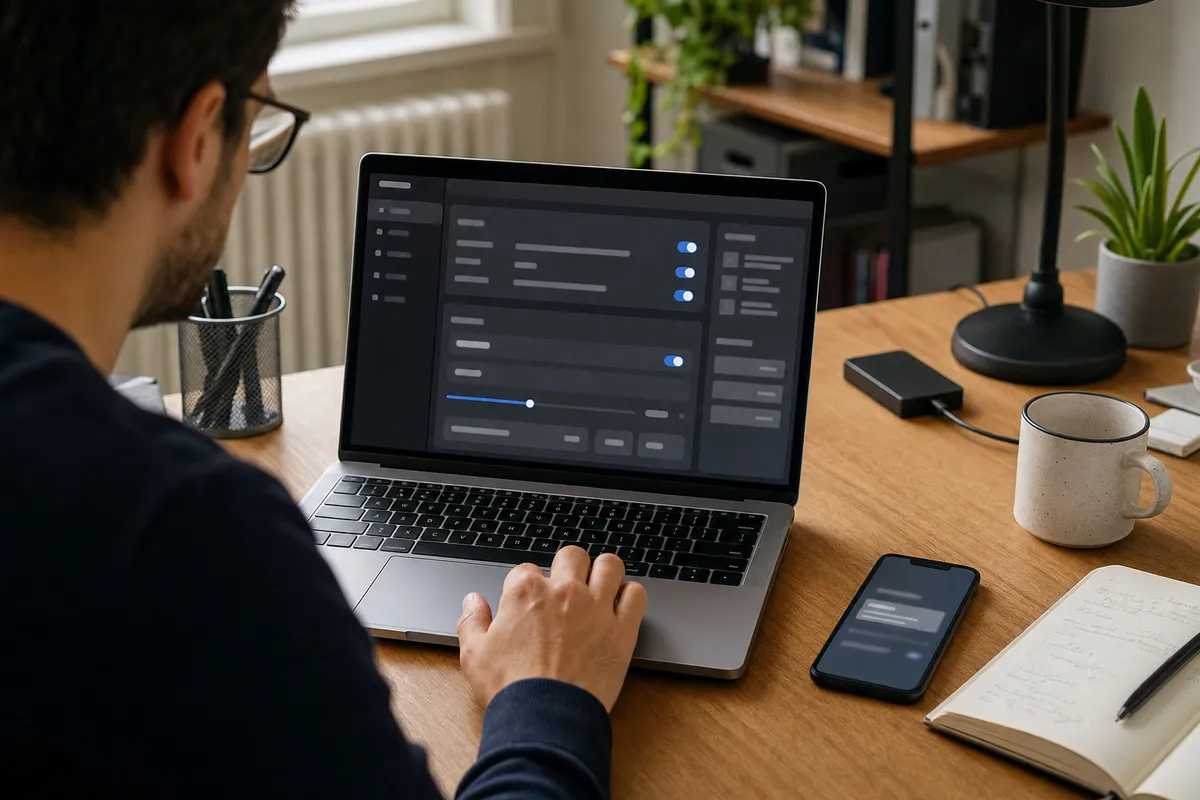
Un consulente, per esempio, può avere uno stile per le comunicazioni ai clienti, più asciutto e formale, e un altro per i documenti interni, magari più tecnico e diretto. Un ricercatore può separare le bozze divulgative dagli appunti di laboratorio. Prima di inviare un prompt, l’utente sceglie il profilo e Claude adatta la risposta. Nelle community dedicate agli strumenti AI, gli utenti più esperti lo ripetono spesso: la differenza si vede soprattutto quando le richieste sono ripetitive. Meno correzioni, meno riscritture, meno frasi fuori tono. Resta però una regola di buon senso: i testi caricati come esempi vanno scelti con attenzione, evitando materiali riservati o dati personali non necessari.
Artifacts, connettori e plugin: quando il chatbot diventa uno strumento di lavoro
La parte più concreta passa dagli Artifacts, che permettono a Claude di creare contenuti interattivi direttamente nel browser. Non solo testo, quindi. Quando la funzione è disponibile e attivata nella sezione Capabilities, l’assistente può generare piccoli strumenti pronti all’uso: un planner settimanale, una tabella dinamica, un tracker di progetto, una bozza di dashboard o una pagina HTML esportabile. In alcuni casi il risultato può essere salvato come file autonomo e riusato fuori dalla chat. È qui che Claude smette di limitarsi a rispondere e comincia a preparare veri oggetti di lavoro.
A questo si aggiungono i connettori, raggiungibili da Settings > Connectors. In base al piano, all’area geografica e ai permessi concessi, Claude può collegarsi a servizi come Google Drive, Gmail, Google Calendar, Notion, Figma e Slack. Il vantaggio è chiaro: può cercare documenti, aiutare a scrivere risposte, leggere materiali di progetto o mettere insieme informazioni già presenti negli strumenti usati ogni giorno.
Anthropic ha introdotto anche funzioni e plugin specifici, come la gestione dei PDF in alcune versioni desktop, con comandi per visualizzare, annotare o lavorare sui documenti. Qui, però, serve cautela: ogni collegamento porta con sé autorizzazioni, accessi e possibili rischi per la sicurezza dei dati aziendali.
Dispatch da mobile: far lavorare il desktop anche quando si è lontani
La funzione più avanzata tra quelle citate nelle guide recenti è Dispatch. È pensata per avviare dallo smartphone attività che vengono poi eseguite sul computer dell’utente. Il percorso indicato è Settings > Co-work, dove l’opzione può essere attivata se l’account e l’app in uso la supportano. L’idea è quella di un assistente che continua a lavorare anche quando la persona non è davanti alla scrivania: dal telefono si può chiedere a Claude di recuperare un file sul desktop, preparare una ricerca, salvare un documento nel drive o inviare un contenuto attraverso un canale di lavoro come Slack.
È una funzione potente, ma anche quella che richiede più attenzione. Dare a un sistema AI la possibilità di agire su un computer remoto significa stabilire bene permessi, limiti e controlli. In un uso professionale, prima di attivare Dispatch, è consigliabile coinvolgere i responsabili IT o chi si occupa della sicurezza digitale.
Per l’utente singolo vale una regola più pratica: partire da compiti semplici, controllare i risultati e verificare quali accessi sono stati concessi. Solo a quel punto Claude smette davvero di essere una semplice finestra di chat e inizia a somigliare a un assistente operativo, capace di ricordare, scrivere, costruire strumenti e portare avanti attività anche a distanza.