Non è una nuova funzione ufficiale di Apple, ma un insieme di impostazioni di iOS 26 che rende l’interfaccia più scura, più pulita e più leggibile. L’obiettivo è semplice: attenuare gli effetti di Liquid Glass, il nuovo stile grafico del sistema, che per alcuni risulta troppo carico di riflessi e trasparenze nell’uso di tutti i giorni.
Il nome Ultra Dark Liquid Glass non si trova nei menu dell’iPhone e non è mai stato presentato da Apple con il lancio di iOS 26. È una definizione nata online, usata per indicare una serie di regolazioni già presenti nel sistema. Gli utenti le hanno combinate tra loro fino a ottenere un’interfaccia più compatta, meno lucida, con testi, icone e sfondi più netti.
La base resta Liquid Glass, il design scelto da Apple per dare più profondità a schermate, pannelli e controlli. Il risultato, però, non convince tutti. Con certi sfondi, o in alcune condizioni di luce, le trasparenze possono diventare invadenti. Da qui l’idea di una versione più asciutta, quasi notturna: stesse funzioni di iOS 26, ma con un impatto visivo molto più sobrio.
Modalità scura, Liquid Glass tintato e accessibilità: i passaggi da fare su iOS 26
Il primo passo per ottenere l’effetto Ultra Dark Liquid Glass è attivare la modalità scura. Basta aprire Impostazioni, entrare in Schermo e luminosità e scegliere Scuro. La stessa opzione si può attivare anche dal Centro di controllo, tenendo premuto il cursore della luminosità e toccando il comando dedicato. Chi vuole può impostare anche il cambio automatico tra tema chiaro e scuro in base all’orario.
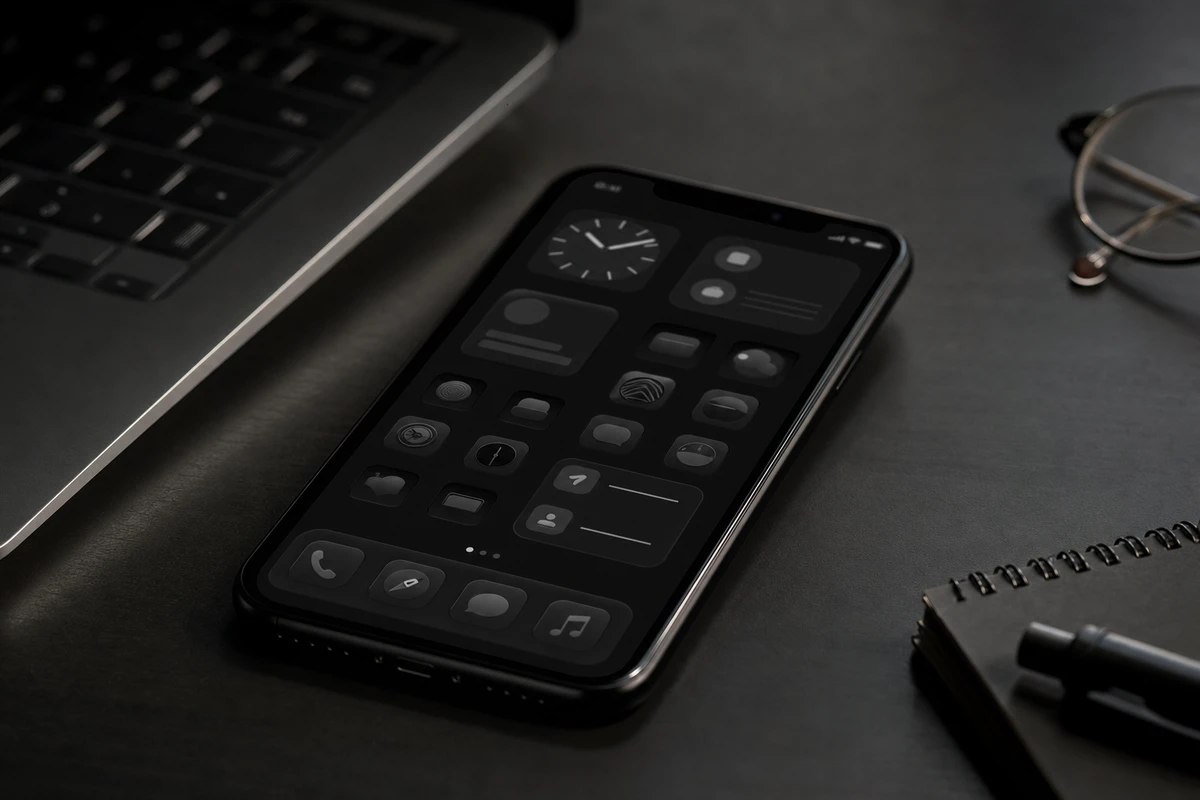
Poi si passa a Liquid Glass. Da Impostazioni, Generali, Aspetto, si può selezionare l’opzione Tintato. Serve a ridurre parte della trasparenza e a dare ai pannelli un aspetto più uniforme. La differenza si nota soprattutto nei menu e nelle finestre sovrapposte: meno riflessi, meno effetto vetro, più solidità.
Il punto decisivo, però, è in Accessibilità. Il percorso è Impostazioni, Accessibilità, Schermo e dimensioni testo. Qui vanno attivate le opzioni Riduci trasparenza e Aumenta contrasto. Sono comandi pensati per rendere lo schermo più leggibile, ma in questa configurazione diventano il cuore dell’effetto. Il Centro di controllo, le cartelle delle app e diversi elementi dell’interfaccia assumono fondi più opachi, con bordi e testi più chiari. Sembra una piccola modifica. Nell’uso, invece, si nota subito.
Sfondo nero e icone scure: così l’effetto diventa completo
Per completare Ultra Dark Liquid Glass, lo sfondo nero è quasi una scelta obbligata. Un wallpaper molto colorato, magari acceso o pieno di sfumature, finisce per riportare riflessi e contrasti dentro l’interfaccia. Con uno sfondo completamente nero, invece, la schermata Home diventa più uniforme e l’intero sistema appare più pulito.
Anche le icone scure aiutano molto. Su iOS 26 si possono modificare tenendo premuto su un punto libero della schermata Home, finché le app iniziano a muoversi, e poi toccando il pulsante di personalizzazione in alto. Dal pannello che si apre si sceglie l’aspetto scuro e si regola il tono fino al nero. La modifica vale per tutte le icone insieme, senza intervenire app per app: un vantaggio pratico, soprattutto per chi ha molte schermate o diverse cartelle.
Il risultato migliore arriva quando sfondo nero, icone scure e menu più opachi vanno nella stessa direzione. A quel punto l’iPhone perde buona parte della brillantezza tipica di Liquid Glass e assume un aspetto più essenziale, vicino a una modalità scura potenziata. Non è un tema separato. Non è una scorciatoia nascosta. È solo personalizzazione, fatta con strumenti già presenti in iOS 26.
Meno riflessi e più contrasto: come cambia l’iPhone nell’uso quotidiano
Nella vita di tutti i giorni, Ultra Dark Liquid Glass cambia soprattutto la percezione dell’interfaccia. Il telefono appare meno luminoso, i pannelli si leggono meglio e le trasparenze di iOS 26 passano in secondo piano. Chi usa spesso l’iPhone di sera, sui mezzi o in luoghi poco illuminati può trovare questa configurazione più comoda, perché riduce l’effetto vetro e separa meglio contenuti e comandi.
Non è detto, però, che sia una soluzione per tutti. Una parte dello stile pensato da Apple con Liquid Glass viene inevitabilmente smorzata. Chi apprezza riflessi, profondità e giochi di trasparenza potrebbe trovare questa configurazione troppo rigida. Resta il fatto che la tendenza continua a circolare sui social: segno che molti utenti cercavano proprio una via di mezzo. Tenere iOS 26, ma renderlo più scuro, più leggibile e meno brillante. Se sarà una moda passeggera o un’abitudine destinata a restare, lo dirà l’uso quotidiano degli utenti.