Su Windows 10, anche nel 2026, c’è ancora un modo rapido per aprire un menu Start segreto: basta premere Win+X. Non è una novità appena arrivata da Redmond, ma una funzione rimasta spesso in secondo piano. Utile negli uffici, sulle postazioni di casa e sui computer che non sono ancora passati a Windows 11. Microsoft, va ricordato, ha chiuso il supporto ordinario di Windows 10 il 14 ottobre 2025, ma molti dispositivi continuano a usarlo con aggiornamenti estesi o in reti aziendali controllate.
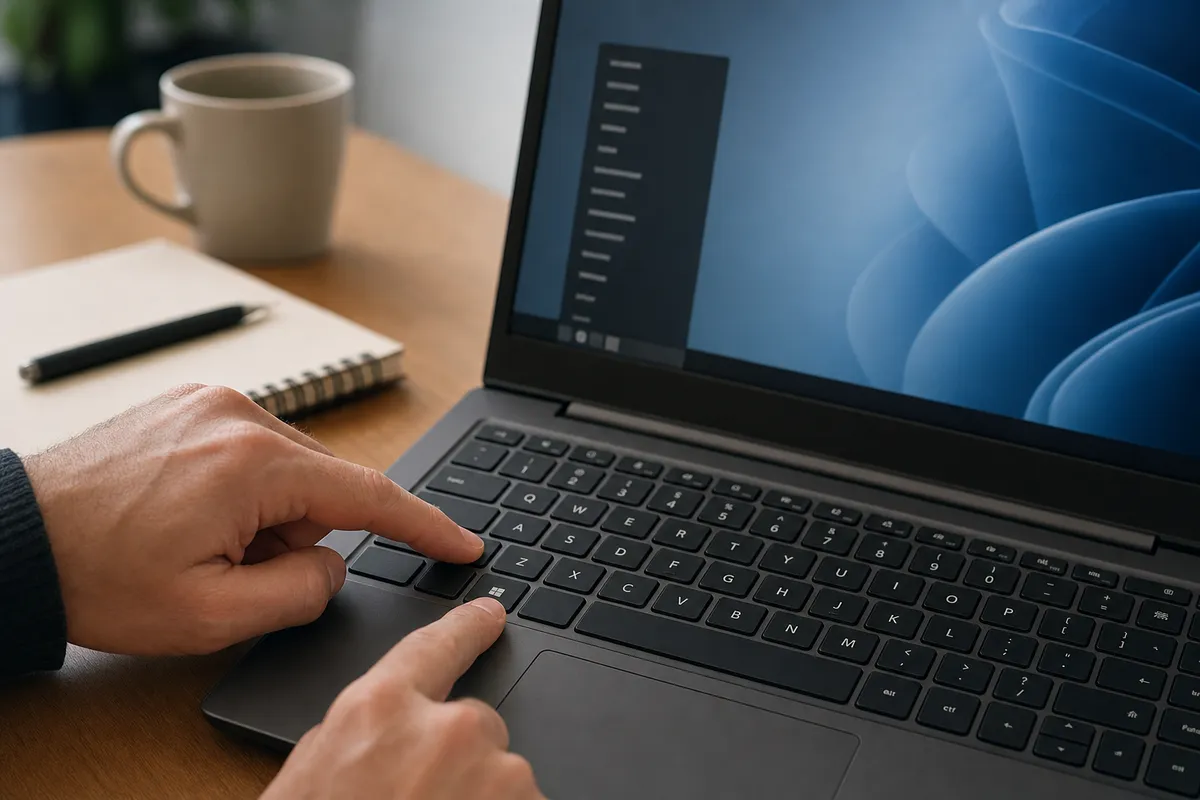
Il menu Start segreto di Windows 10 si apre con una combinazione molto facile: tasto Windows più lettera X. In alternativa, si può fare clic con il tasto destro sull’icona Start, in basso a sinistra sulla barra delle applicazioni. Il risultato non cambia: compare un pannello compatto nell’angolo dello schermo, senza effetti particolari e senza le Live Tiles del menu tradizionale.
La differenza si vede subito. Il menu Start classico serve per cercare app, documenti, collegamenti e programmi installati. Quello richiamato da Win+X, invece, mette in fila comandi di servizio, pensati per chi deve intervenire in fretta sul pc. Una sorta di banco tecnico, essenziale, quasi nascosto in piena vista. Non a caso tecnici e amministratori di sistema lo usano spesso per arrivare subito a Gestione attività, evitando passaggi tra finestre e pannelli.
Gestione attività, Impostazioni, Esplora risorse ed Esegui: le voci più comode
Tra le voci più usate del menu Win+X ci sono Gestione attività, Impostazioni, Esplora risorse, Cerca ed Esegui. Sono collegamenti noti, certo. Ma averli tutti insieme cambia il passo: se un programma si blocca, se bisogna aprire una cartella al volo o lanciare un comando, bastano due tasti e un clic.
Gestione attività permette di controllare i processi aperti, il consumo di memoria, l’uso della CPU e le app che partono da sole all’avvio. È lo strumento che molti aprono quando “il pc si è piantato”, per dirla senza troppi giri di parole: Teams acceso, browser pieno di schede, un file Excel fermo da minuti. Da lì si può chiudere un programma bloccato o capire quale processo sta rallentando tutto.
La voce Impostazioni porta invece al pannello moderno di Windows 10, quello usato per rete, aggiornamenti, dispositivi, privacy e personalizzazione. Esplora risorse apre il file manager. Esegui consente di digitare comandi rapidi come “control”, “services.msc” o “cmd”, se si sa dove mettere le mani. Sono scorciatoie piccole, ma nella pratica fanno risparmiare tempo.
PowerShell, Visualizzatore eventi e gli strumenti per capire cosa non va nel PC
Il menu Start alternativo contiene anche strumenti più tecnici, come Windows PowerShell, Visualizzatore eventi, Gestione dispositivi, Gestione disco, Connessioni di rete e, in alcune versioni, collegamenti al terminale o al prompt dei comandi. Qui si entra in un terreno diverso: non più solo l’utente che vuole chiudere un’app bloccata, ma chi deve capire perché una periferica non viene riconosciuta, perché il disco segnala errori o perché la connessione cade senza una spiegazione chiara.
Il Visualizzatore eventi è uno degli strumenti meno conosciuti, ma spesso decisivo quando il computer comincia a comportarsi in modo strano. Registra avvisi, errori di sistema, problemi dei driver e messaggi delle applicazioni. La lettura non è sempre semplice: codici, date, orari e descrizioni possono disorientare. Però, davanti a un riavvio improvviso o a un errore che si ripete, quel registro dà almeno una traccia concreta da seguire.
PowerShell, invece, è la console avanzata di Microsoft, usata per comandi, script e attività di amministrazione. Non è uno strumento da usare alla leggera: un comando sbagliato può toccare impostazioni delicate. Per questo, se non si ha esperienza, meglio restare sulle funzioni più semplici o seguire le indicazioni ufficiali Microsoft. Gli strumenti ci sono. Ma serve prudenza.
Quando il menu Start alternativo fa davvero risparmiare tempo
Il menu Start segreto di Windows 10 torna utile soprattutto quando si lavora con tante finestre aperte e non si vuole perdere tempo tra icone, riquadri e pannelli. Chi usa il pc ogni giorno — in redazione, in studio, in magazzino o da casa — può servirsene per controllare un processo, aprire le impostazioni di rete, raggiungere Esplora risorse o chiudere rapidamente la sessione.
Non cambia il funzionamento di Windows 10 e non aggiunge strumenti nuovi. Li porta solo più vicino. È questa la sua forza: accorciare la strada tra un problema e il comando che può risolverlo. Per gli utenti meno esperti resta un menu da esplorare con calma; per chi conosce già il sistema, diventa una scorciatoia da usare tutti i giorni.
C’è anche un dettaglio da tenere presente: sui computer aziendali o scolastici alcune voci possono essere limitate dalle regole interne fissate dagli amministratori IT. In quel caso il menu si apre comunque, ma certi comandi potrebbero non comparire o richiedere permessi più alti. Anche così, Win+X resta una delle scorciatoie più pratiche di Windows 10: abbastanza nascosta da sfuggire a molti, ma lì da anni, pronta sotto le dita di chi la conosce.